Anleitungen 4/10
Rechnungsartikel und Services
Abrechenbare Artikel je Art anlegen, Auftragstypen definieren und Services buchen.
Rechnungsartikel sind die Positionen, die auf der Abrechnung erscheinen, etwa „Pick pro Artikel“ oder „Lagerung pro m³“. Jeder Rechnungsartikel ist ein Artikel aus JTL-Wawi. Fulfillment Companion legt fest, welche Art von Leistung er abbildet und nach welcher Regel die Menge berechnet wird.
Einen Preis pflegen Sie für Rechnungsartikel in Fulfillment Companion nicht. Die Anwendung ermittelt die Mengen, die Preise der Artikel kommen aus JTL-Wawi beziehungsweise Ihrem Rechnungsprogramm. Eigene Preise gibt es in Fulfillment Companion nur für Services mit abweichendem Verkaufspreis und für Versandpauschalen.
1. Auftragstypen anlegen
Auftragstypen teilen Aufträge nach Gewicht und Warenwert ein. Sie werden für Rechnungsartikel der Art Order gebraucht. Legen Sie sie deshalb zuerst an.
Öffnen Sie Configuration → Order Types und füllen Sie aus:
- Name: zum Beispiel „Standard bis 5 kg“.
- Min weight und Max weight: das Gewichtsband des Auftrags.
- Min value und Max value: das Warenwertband des Auftrags.
Klicken Sie auf Add. Bestehende Auftragstypen bearbeiten Sie in der Tabelle Existing.
2. Rechnungsartikel anlegen
Öffnen Sie Configuration → Articles.
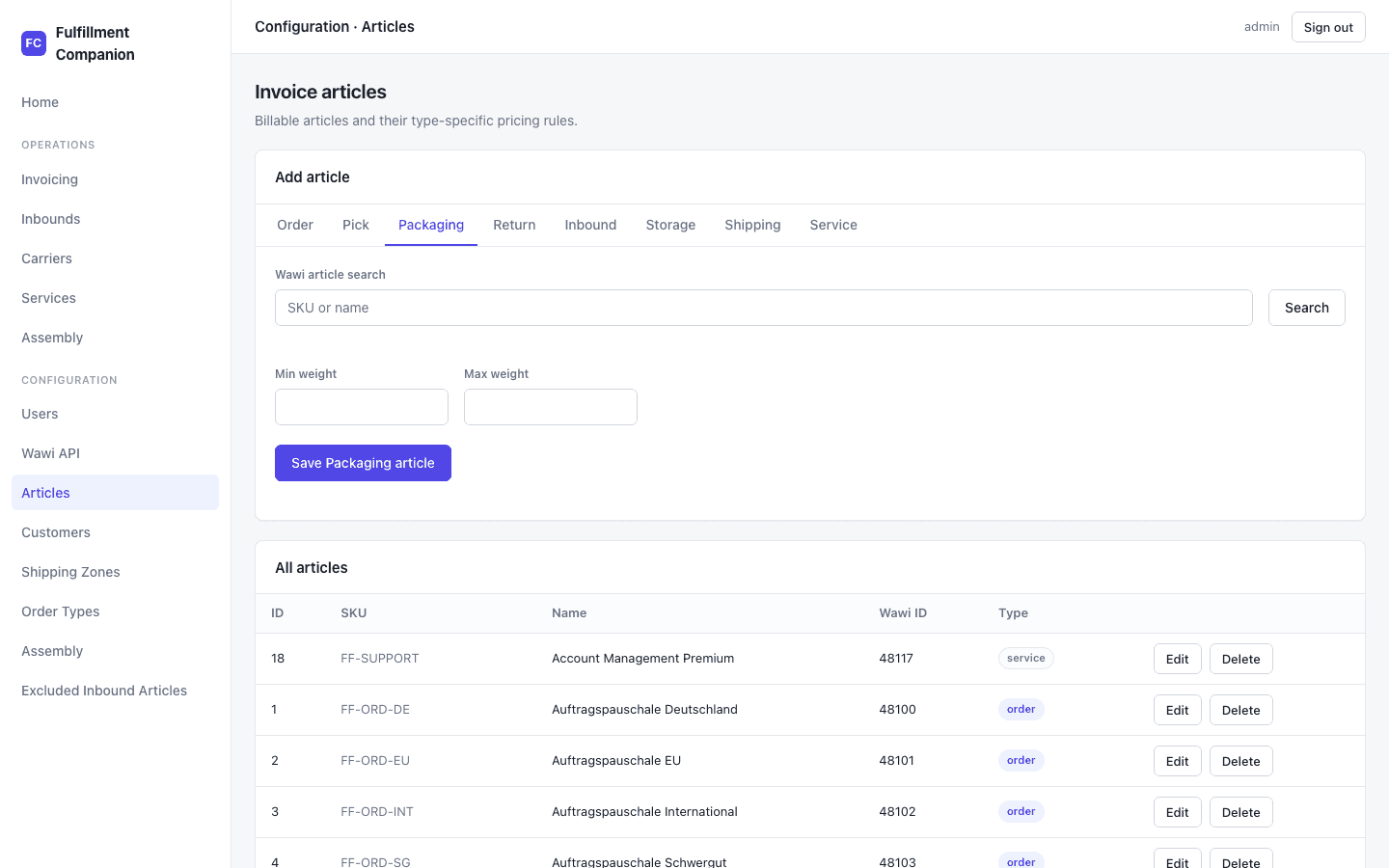
- Wählen Sie im Bereich Add article den Tab der gewünschten Art.
- Geben Sie unter Wawi article search eine Artikelnummer oder einen Namen ein, klicken Sie auf Search und wählen Sie den Artikel aus.
- Füllen Sie die Felder der Art aus (siehe unten).
- Speichern Sie, zum Beispiel mit Save Pick article.
Die Felder je Art und wie die Menge in der Abrechnung entsteht:
- Order: Order type, Is default und Shipping zones. Ein Auftrag wird mit einem Order-Artikel berechnet, wenn das Empfängerland in einer der gewählten Versandzonen liegt und Gewicht und Warenwert zum Auftragstyp passen. Artikel mit Is default greifen nur, wenn kein anderer Order-Artikel passt.
- Pick: Per item berechnet die Anzahl der gepickten Artikel, Per position die Anzahl der Auftragspositionen.
- Packaging: Min weight (Pflicht) und Max weight. Berechnet wird die Anzahl der Pakete in diesem Gewichtsband.
- Return: Per return berechnet die Anzahl der Retouren, Per item die Anzahl der retournierten Artikel.
- Inbound: Per inbound berechnet die Anzahl der Wareneingänge, Per item die Anzahl der berechneten Artikel darin.
- Storage: keine weiteren Felder. Berechnet wird das Lagervolumen in m³ pro Tag über die Freimenge des Kunden hinaus.
- Shipping: keine weiteren Felder. Der Artikel trägt die Versandkosten eines Carriers.
- Service: Monthly subscription. Service-Artikel werden für gebuchte Services und für monatliche Pauschalen verwendet.
Der Name eines Shipping-Artikels muss den Carrier enthalten, also „DHL“ oder „UPS“, zum Beispiel „Versandkosten DHL“. Daran erkennt die Anwendung, welche Pakete zu welchem Artikel gehören.
In der Tabelle All articles sehen Sie alle Rechnungsartikel mit ihrer Art. Mit Edit und Delete bearbeiten oder löschen Sie einen Artikel.
3. Artikel den Kunden zuordnen
Ein Rechnungsartikel wirkt erst, wenn er einem Kunden zugeordnet ist. Öffnen Sie dazu den Kunden unter Configuration → Customers und haken Sie den Artikel im Tab seiner Art an. Siehe Kunden und Wawi-Kategorien.
Service-Artikel, die Sie einem Kunden im Tab Service zuordnen, berechnet die Abrechnung als monatliche Position: eine Einheit pro angefangenem Monat des Abrechnungszeitraums.
4. Services buchen
Einzelne Zusatzleistungen, etwa Sonderverpackung oder Etikettierung, buchen Sie unter Services im Bereich Operations.
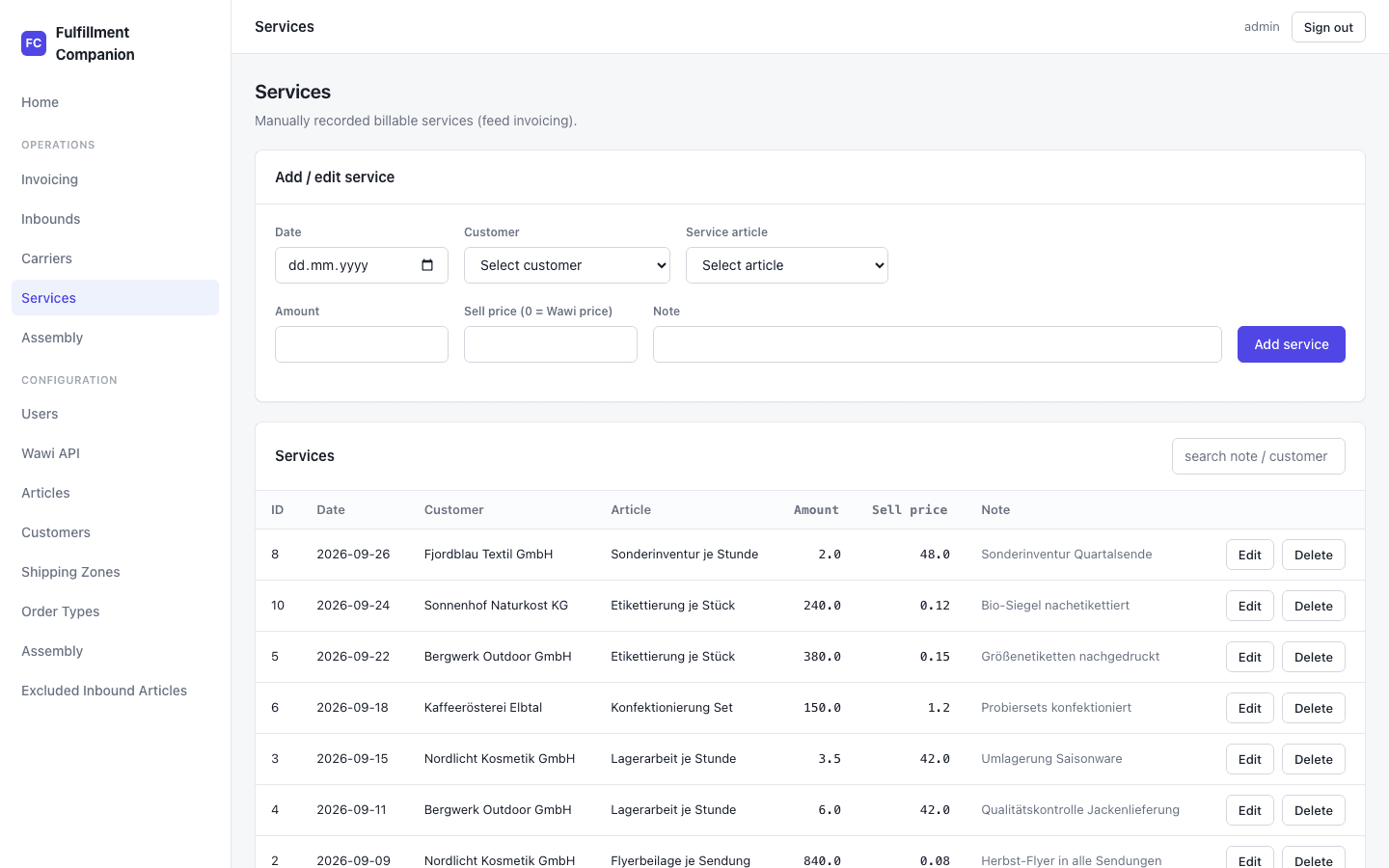
- Wählen Sie Date, Customer und den Service article.
- Tragen Sie die Menge unter Amount ein.
- Sell price (0 = Wawi price): Lassen Sie
0stehen, gilt der Preis des Artikels aus JTL-Wawi. Gleiche Services mit Wawi-Preis werden in der Abrechnung zu einer Position zusammengefasst. Mit einem eigenen Preis wird der Service als eigene Position berechnet. - Optional: eine Note.
- Klicken Sie auf Add service.
Gebuchte Services stehen in der Tabelle darunter. Über das Suchfeld finden Sie Einträge nach Notiz oder Kunde, mit Edit und Delete bearbeiten oder löschen Sie sie.