Anleitungen 3/10
Kunden und Wawi-Kategorien
Kunden aus JTL-Wawi übernehmen, Einstellungen pflegen und Kategorien für die Lagerabrechnung zuordnen.
Jeder Fulfillment-Kunde, den Sie abrechnen, wird in Fulfillment Companion als Kunde angelegt. Name, Kundennummer und Wawi-ID kommen direkt aus JTL-Wawi. Der tägliche Abgleich holt Aufträge, Pakete und Retouren für die hier angelegten Kunden.
Sie finden die Kunden unter Configuration → Customers.
1. Kunden aus JTL-Wawi übernehmen
- Klicken Sie auf + Add customer.
- Geben Sie im Fenster Add customer · Wawi search einen Namen oder eine Kundennummer ein und klicken Sie auf Search.
- Klicken Sie beim gewünschten Treffer auf Add. Kunden, die bereits angelegt sind, tragen den Hinweis already added.
Der Kunde erscheint in der Tabelle mit Firma, Nummer, Präfix, Sprache und Anzahl der Kategorien. Ein Klick auf den Firmennamen oder auf Open öffnet die Kundendetails.
2. Einstellungen im Tab Overview
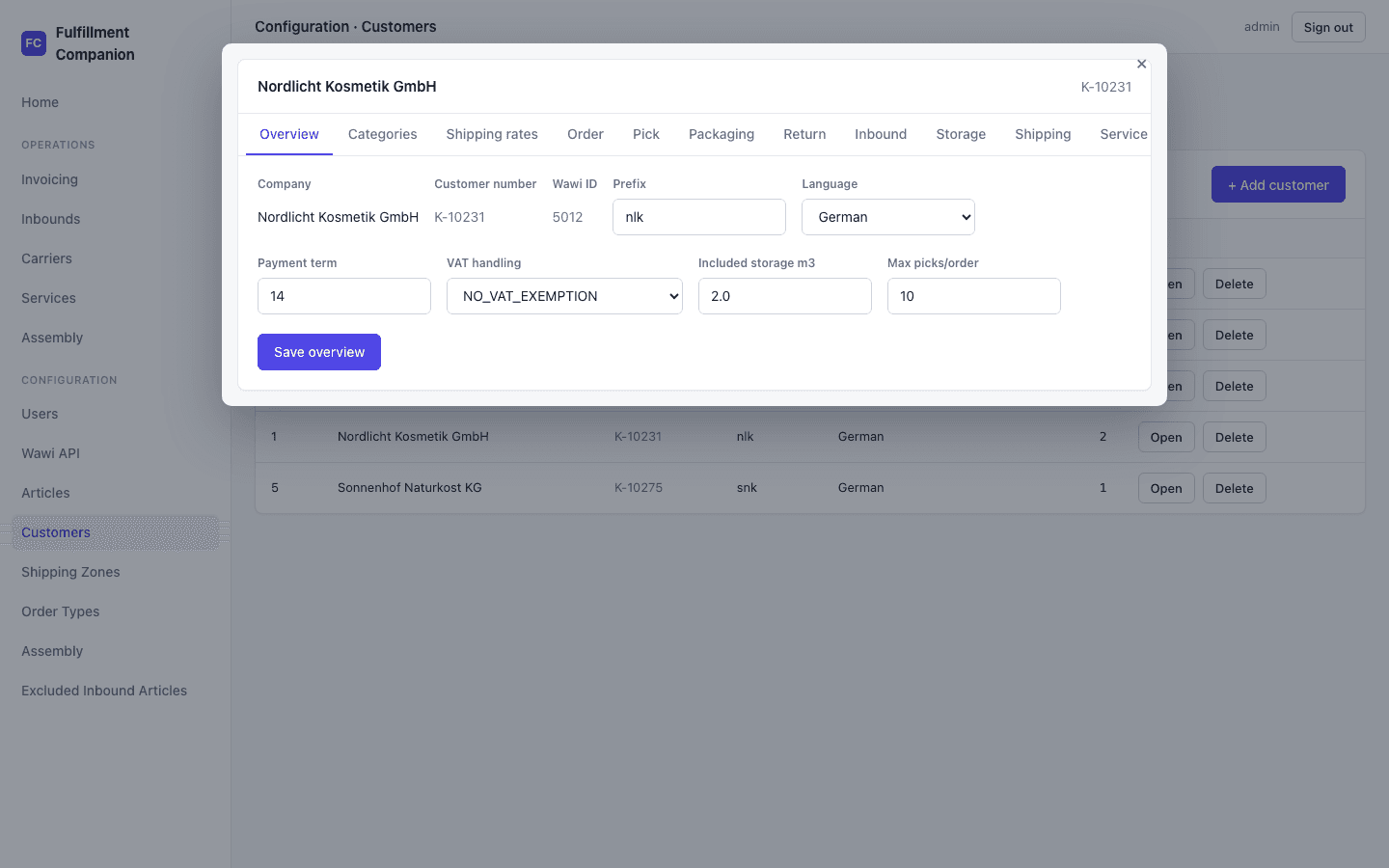
Firma, Kundennummer und Wawi-ID sind nur zur Ansicht. Diese Felder pflegen Sie:
- Prefix: ein Kürzel, das in den Referenzen der UPS- und DHL-Sendungen dieses Kunden vorkommt. Beim Import der Carrier-Rechnungen wird jede Zeile, deren Referenz das Präfix enthält, diesem Kunden zugeordnet. Das Präfix ist auch Teil des Dateinamens beim Excel-Export. Siehe Carrier-Rechnungen.
- Language: German oder English.
- Payment term: das Zahlungsziel des Kunden.
- VAT handling: die umsatzsteuerliche Behandlung. Zur Auswahl stehen NO_VAT_EXEMPTION (keine Steuerbefreiung), VAT_FREE_IGL (innergemeinschaftliche Lieferung), VAT_FREE_REVERSE_CHARGE (Reverse Charge) und VAT_FREE_NON_EU (Drittland).
- Included storage m3: das Lagervolumen in m³ pro Tag, das im Grundpreis enthalten ist. Nur Volumen darüber hinaus wird als Lagerung berechnet.
- Max picks/order: die Obergrenze der berechneten Picks pro Auftrag. Bei
0gilt keine Obergrenze.
Speichern Sie mit Save overview.
3. Wawi-Kategorien zuordnen
Die Lagerabrechnung beruht auf den Kategorien in JTL-Wawi. Alle Artikel in den Kategorien eines Kunden zählen zu seinem Bestand. Der Worker erfasst für diese Artikel täglich Menge und Volumen.
- Öffnen Sie den Tab Categories.
- Geben Sie unter Wawi category search einen Kategorienamen ein und klicken Sie auf Search.
- Wählen Sie die Kategorie aus und klicken Sie auf Add category.
Zugeordnete Kategorien erscheinen als Einträge über dem Suchfeld. Mit dem × daneben entfernen Sie eine Zuordnung.
4. Rechnungsartikel zuordnen
Für jede Art von Rechnungsartikel gibt es in den Kundendetails einen eigenen Tab: Order, Pick, Packaging, Return, Inbound, Storage, Shipping und Service. Haken Sie dort die Artikel an, die für diesen Kunden gelten, und speichern Sie mit der Schaltfläche des Tabs, zum Beispiel Save Pick assignments.
Nur zugeordnete Artikel erscheinen in der Abrechnung des Kunden. Die Artikel selbst legen Sie vorher an: Rechnungsartikel und Services.
5. Versandpauschalen
Im Tab Shipping rates legen Sie feste Versandpreise für diesen Kunden fest. Das ist in einer eigenen Anleitung beschrieben: Versandzonen und Pauschalpreise.